Imate stari skener, a prešli ste na nove Windowse? Na službenoj stranici nema driver-a za nove Windowse, čak i ne postoji više firma koja je proizvela skener?
Preostaje vam baciti skener ili nabaviti jedan od programa za skeniranje koji u sebi imaju ugrađene driver-e. Jedan od njih je i Vuescan program. Provjerite je li vaš skener na njihovom popisu:
Provjereno podržavaju Mustek skenere 2400CU Plus, Canon LiDE 2, itd.
Kod instalacije deinstaliraju postojeće driver-e u Windowsima, a instaliraju svoj driver koji je podržan od njihovog programa za skeniranje.
Prikazani su postovi s oznakom kako. Prikaži sve postove
Prikazani su postovi s oznakom kako. Prikaži sve postove
četvrtak, 2. veljače 2017.
četvrtak, 29. prosinca 2016.
Kako da vidim skrivene datoteke?
Skrivene datoteke u Windows XP operativnom sustavu možete vidjeti aktivacijom opcija do kojih dođete unutar Windows explorer-a klikanjem na Tools -> Folder Options ...
 Otvorit će se prozor u kojem odaberete View tab, a zatim odaberete Show hidden files and folder i uklonite kvačicu sa Hide protected operating system files (Recommended).
 Zatvorite prozor sa OK i potražite skrivene datoteke i foldere.


srijeda, 28. prosinca 2016.
Kako da kreiram bootable Norton Ghost USB?
Treba vam USB memorija, program za formatiranje memorije i Norton Ghost file-ovi za USB boot-abilnu memoriju. Sve možete skinuti na sljedećim linkovima:
Ekstraktirate oba .rar file-a i pokrenete Format Tool.exe program (Jame's Format Tool). Odaberete opcije i put do ekstraktiranog direktorija \Boot Norton Ghost\Boot kao na slici ispod.

Nakon uspješnog formatiranja dobije se poruka:

Sada je potrebno još samo prebaciti Norton Ghost označene file-ove iz ekstraktiranog direktorija na USB memoriju:
 i imate spreman USB bootabilni Norton Ghost.
Na USB memoriji trebaju biti sljedeće datoteke i file-ovi (uz uključen prikaz skrivenih file-ova):


Nakon uspješnog formatiranja dobije se poruka:

Sada je potrebno još samo prebaciti Norton Ghost označene file-ove iz ekstraktiranog direktorija na USB memoriju:
Na USB memoriji trebaju biti sljedeće datoteke i file-ovi (uz uključen prikaz skrivenih file-ova):
utorak, 5. srpnja 2016.
Kako kreirati novog korisnika u Windows 8.1 bez email adrese
Za jednostavno dodavanje novog korisnika u Windows 8.1, bez povezivanja s email adresom, potrebno je u Control Panelu odabrati User Accounts izbornik i opciju Manage another account. Otvorit će se prozor:

u kojem se odabere Add a new user in PC settings. Početni izgled PC settings-a nudi opciju Add an account:

koja nudi mogućnost lokalnog kreiranja korisničkog računa (Sign in without a Microsoft account (not recommended)), a što ne preporuča Microsoft:


Nakon klikanja Local account dobije se klasičan izgled forme za unos korisničkog imena i lozinke:


u kojem se odabere Add a new user in PC settings. Početni izgled PC settings-a nudi opciju Add an account:

koja nudi mogućnost lokalnog kreiranja korisničkog računa (Sign in without a Microsoft account (not recommended)), a što ne preporuča Microsoft:


Nakon klikanja Local account dobije se klasičan izgled forme za unos korisničkog imena i lozinke:

ponedjeljak, 4. siječnja 2016.
Kako flash-ati Samsung mobitel galaxy mini GT-S5570I
Kad vam ne pomaže tvornički reset (Factory Reset) za vraćanje mobitela u normalan rad, onda morate preći na nešto jače i žešće, a to je flash-anje mobilnog uređaja. Za Samsung galaxy mini GT-S5570I, faktory reset se pokreće u izborniku koji se dobije kad nekoliko sekundi istovremeno držimo stisnute tipke
Ako ne pomogne factory reset prelazimo na flash-anje mobitela kojeg pokrećemo istovremenim držanjem tipki
Prije toga moramo instalirati program Odin s linka Odin v3.07 i potreban software za flash na linku software.
 1. korak: uspostaviti vezu programa i mobitela preko USB sučelja, kad je veza uspostavljena u crvenom krugu će biti neki tekst i ispod poruka o spojenom uređaju. Ako se veza ne uspostavi od prve, pokušajte više puta, restartajte računalo, skinite Samsung driver-e za mobitele, izvadite na trenutak bateriju i sl.
2. korak: raspakirati software za flash Samsung galaxy mini GT-S5570I mobitela i učitati pojedine dijelove u polja označene plavim krugovima.
3. korak: pokrenuti Start i pratiti napredak flash-anja na mobitelu. Nakon završetka, pokrenuti mobitel i provjeriti je li to ono što nam je trebalo.
Volume Up + Home + Power
Ako ne pomogne factory reset prelazimo na flash-anje mobitela kojeg pokrećemo istovremenim držanjem tipki
Volume Down + Home + Power

2. korak: raspakirati software za flash Samsung galaxy mini GT-S5570I mobitela i učitati pojedine dijelove u polja označene plavim krugovima.
3. korak: pokrenuti Start i pratiti napredak flash-anja na mobitelu. Nakon završetka, pokrenuti mobitel i provjeriti je li to ono što nam je trebalo.
srijeda, 5. kolovoza 2015.
Kako saznati čipset i ostale detalje USB Flash memorije
Besplatan program ChipGenius omogućava prepoznavanje čipa koji je ugrađen u vašu USB flash memoriju, kao i ostale detalje memorije koji vas zanimaju (PID, VID, Serial, ...).
 Download Chip Genius - mirror 1
Download Chip Genius - mirror 2

Download Chip Genius - mirror 2
Kako saznati detalje o USB uređajima
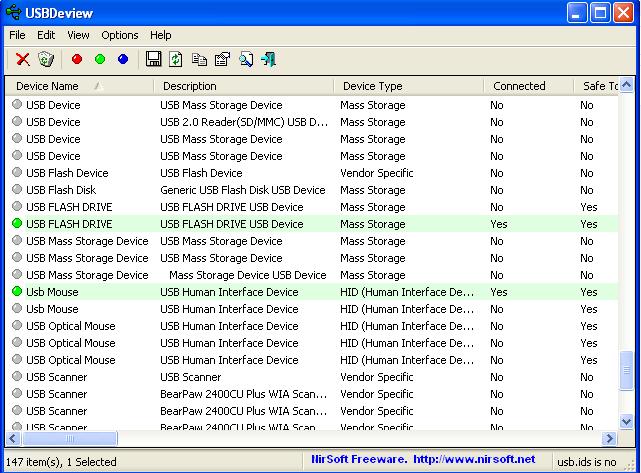
Detalje o trenutno spojenim USB uređajima na vašem računalu možete saznati pomoću raznih aplikacija i programa, a jedan od njih je i besplatni USBDeview program.
 Njegovim otvaranjem moći ćete vidjeti trenutno spojene USB uređaje na vašem računalu (označene u prikazu sa zelenom podlogom). Klikanjem na jedan od spojenih USB uređaja mogu se vidjeti detalji tog USB uređaja, kao Device Name, Product ID (PID), Vendor ID (VID), Serial Number, itd.
Ispod je primjer detalja za spojenu USB Flash memoriju:

Download USBDeview
Ispod je primjer detalja za spojenu USB Flash memoriju:

Download USBDeview
nedjelja, 21. lipnja 2015.
Kako da postavim sliku na viber
Upute su pisane za Viber verziju 5.2.2 na engleskom jeziku.
1. Odete u imenik i kliknete na svoje ime. Pojavit će se prostor koji je namijenjen za vašu sliku
2. Kliknete na taj prostor (polje) označeno olovkom u donjem desnom kutu i pojavit će vam se opcije:
4. Ako želite izabrati sliku iz postojeće galerije slika, odaberite Select new from gallery
1. Odete u imenik i kliknete na svoje ime. Pojavit će se prostor koji je namijenjen za vašu sliku
2. Kliknete na taj prostor (polje) označeno olovkom u donjem desnom kutu i pojavit će vam se opcije:
- Edit your name
- Import from Facebook
- Take new picture
- Select new from gallery
4. Ako želite izabrati sliku iz postojeće galerije slika, odaberite Select new from gallery
Pretplati se na:
Postovi (Atom)